Acceso a conjuntos de datos
La opción Datos en el menú principal de Datafaro permite acceder a los conjuntos de datos disponibles en el sistema.
Puede ir desde la identificación del indicador y/o conjunto de datos que le interesa, hasta la descarga de los datos en formato CSV.
El primer paso en este proceso es identificar el Indicador al que pertenece el conjunto de datos deseado.
Panel de búsqueda de indicadores
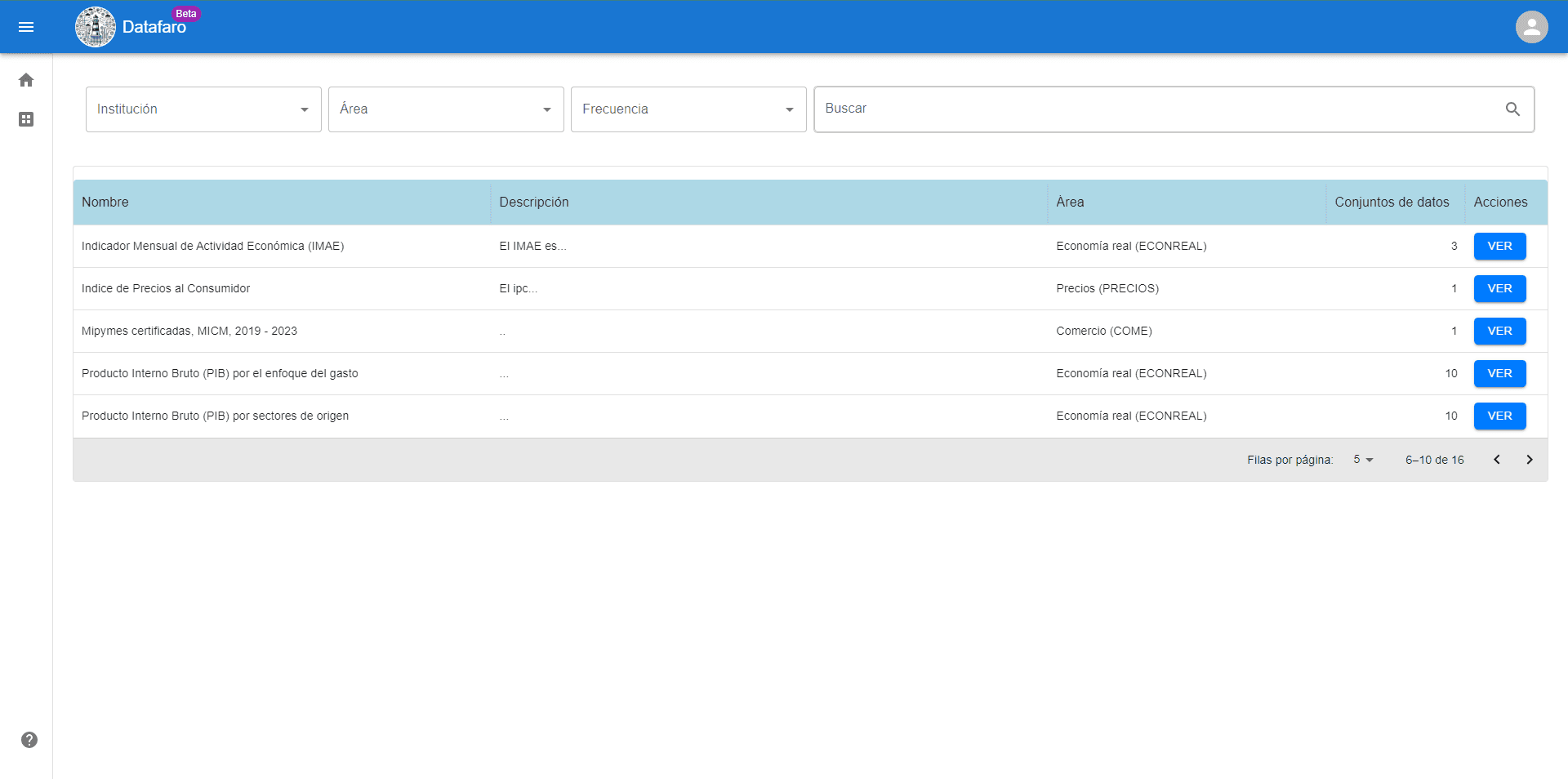
Esta página proporciona una interfaz limpia y fácil de usar que permite a los usuarios buscar y acceder a indicadores de interés. A continuación, se detallan las características y funciones del panel de búsqueda de indicadores.
Filtros de búsqueda
En la parte superior de la página, los usuarios encontrarán un conjunto de filtros de búsqueda que les ayudarán a refinar los resultados:
- Institución: Permite a los usuarios seleccionar una institución específica para buscar indicadores con conjuntos de datos asociados a ella.
- Área: Este filtro clasifica los indicadores según su categoría temática, como "Sector monetario" o "Energía y minas".
- Frecuencia: Los usuarios pueden filtrar los indicadores basándose en la frecuencia con la que se actualizan los conjuntos de datos, por ejemplo, diaria, semanal, mensual o anual.
- Buscar: Una barra de búsqueda está disponible para ingresar términos específicos relacionados con los indicadores que se desean encontrar. Estos términos se buscanrán en los nombres y descripciones de los indicadores y conjuntos de datos asociados.
Lista de indicadores
Debajo de los filtros de búsqueda se presenta una tabla con la lista de indicadores disponibles:
- Nombre: Muestra el nombre del indicador, como "Agregados monetarios" o "Exportaciones".
- Descripción: Proporciona una breve descripción del indicador, ofreciendo una vista previa del tipo de datos que contiene.
- Área: Indica la categoría temática a la que pertenece cada indicador, lo que ayuda a los usuarios a entender el contexto de los datos.
- Conjuntos de datos: Muestra el número de conjuntos de datos disponibles para cada indicador, lo que refleja la profundidad y el alcance de la información proporcionada.
- Acciones: Cada indicador tiene un botón "VER", que permite a los usuarios acceder a una vista más detallada del indicador y un listado de los conjuntos de datos asociados.
Ordenar
- Los usuarios pueden ordenar la lista de indicadores por nombre, área o conjuntos de datos, en orden ascendente o descendente. Esto se puede hacer haciendo clic en el encabezado de la columna correspondiente.
Paginación
- En la parte inferior de la tabla, se encuentra un control de paginación que permite a los usuarios navegar a través de diferentes páginas para explorar más indicadores.