Ejemplo de uso de la API mediante Excel/Power BI
A continuación se muestra un ejemplo de uso de la API de Datafaro para obtener los datos de un conjunto de datos en formato CSV y cargarlos en Excel/Power BI.
Obtener un token de acceso
Para obtener más información sobre el proceso de autenticación, consulte la sección Autenticación.
Obtener la URL de descarga de un conjunto de datos
Para obtener la URL desde la cuál descargar los datos más recientes del imae-original, por ejemplo, basta con visitar la página del conjunto de datos en la webapp de Datafaro y mediante el botón de API copiar la URL de la url especificada. Véase la documentación relativa a la página de conjunto de datos para más información.
Descargar los datos
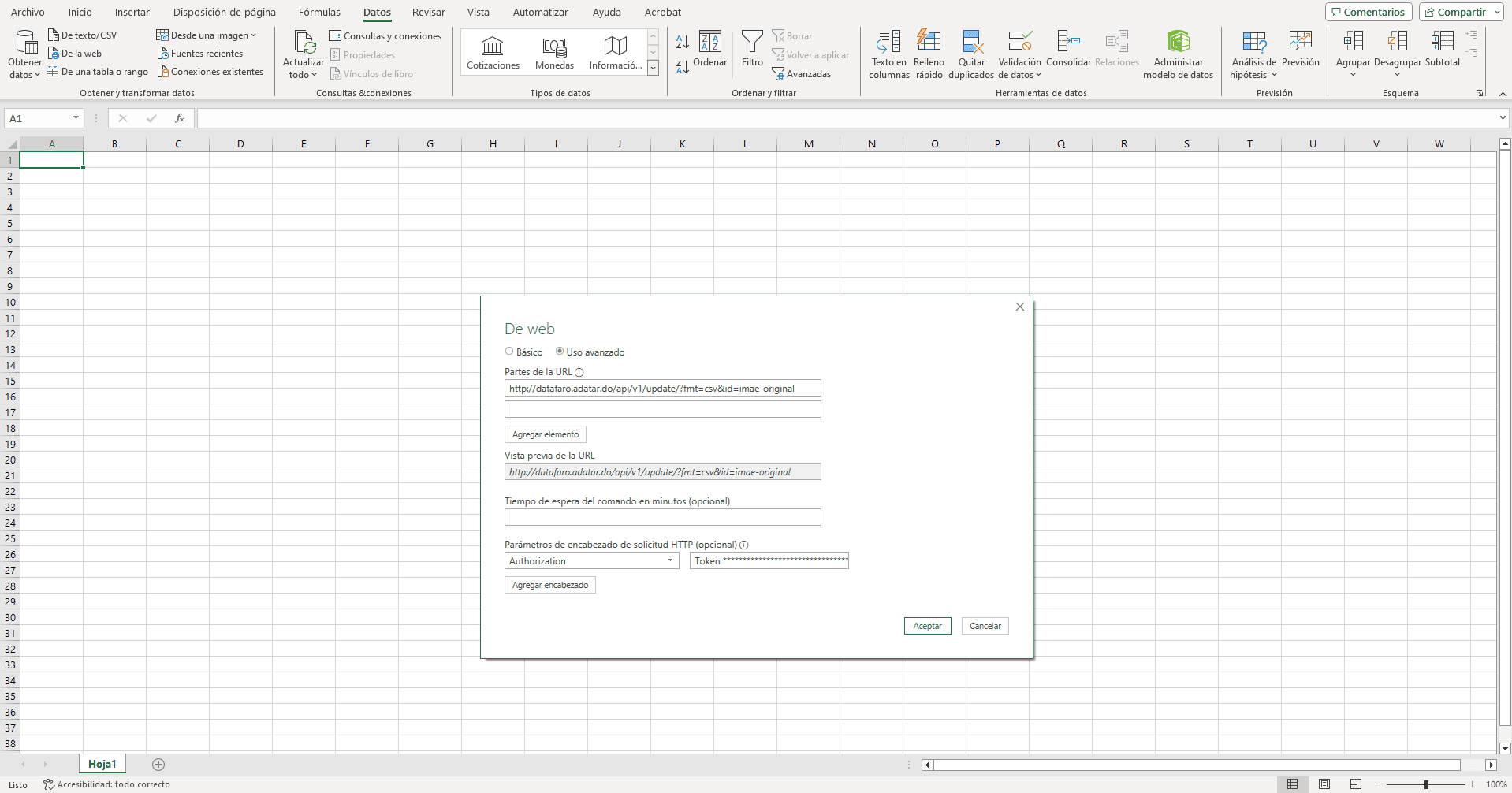
Dirigirse a la pestaña Datos de Excel y seleccionar Obtener datos externos > De la web.
- Pegar la URL de descarga del conjunto de datos en el campo
Direccióny pulsarUso avanzado. - En la sección final donde indica "Parámetros de encabezado de solicitud HTTP (opcional)" colocar:
- En donde pone "Escribir o seleccionar un valor" (izquierda) escribir
Authorization. - En el cuadro de texto de la derecha escribir
Token <token>donde<token>es el token de acceso obtenido en el paso anterior.
- En donde pone "Escribir o seleccionar un valor" (izquierda) escribir
- Pulsar
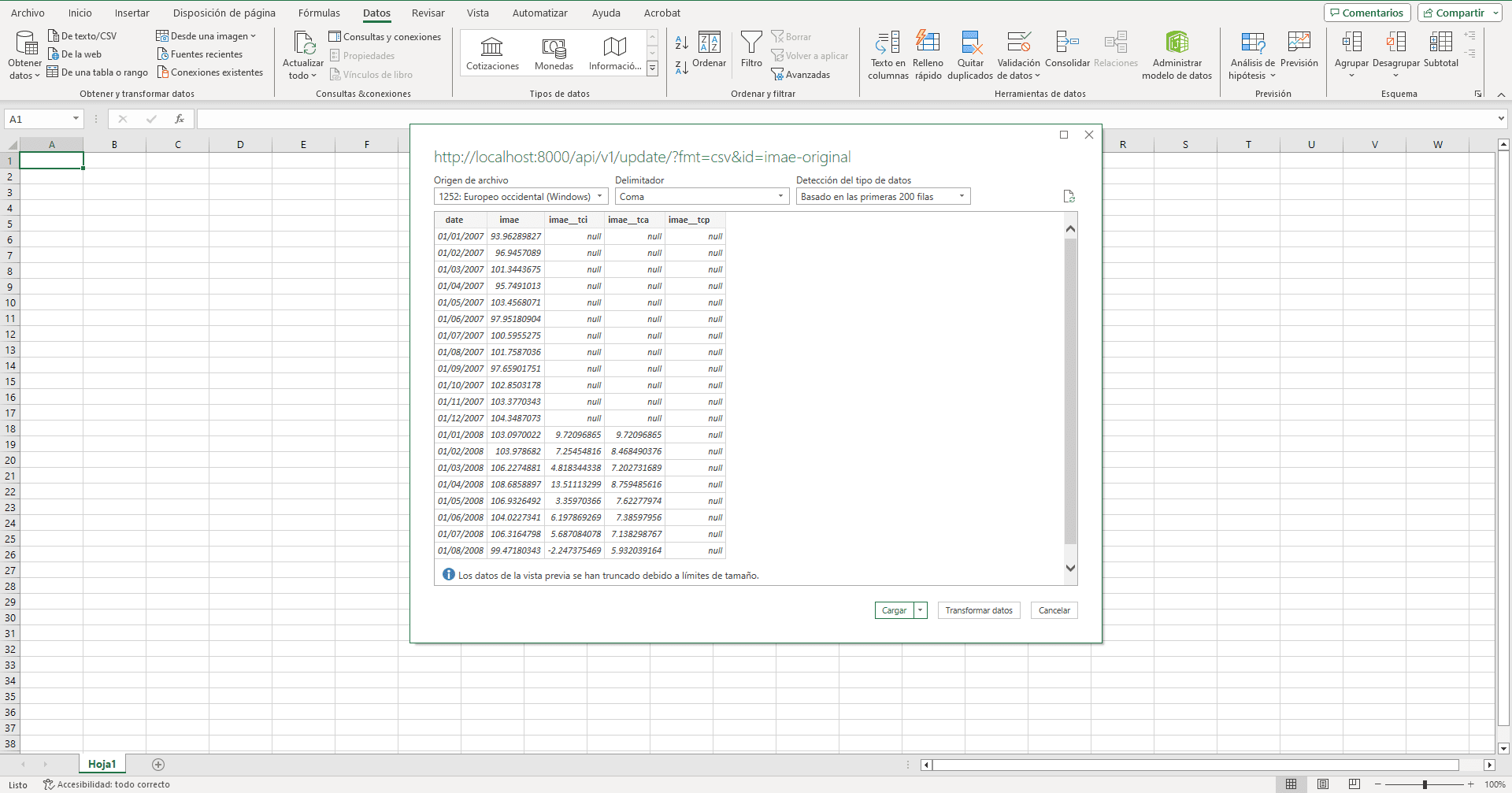
Aceptar. - En la ventana que aparece, se recomienda seleccionar "65001: Unicode (UTF-8)" donde dice "Origen de archivo".
- Pulsar
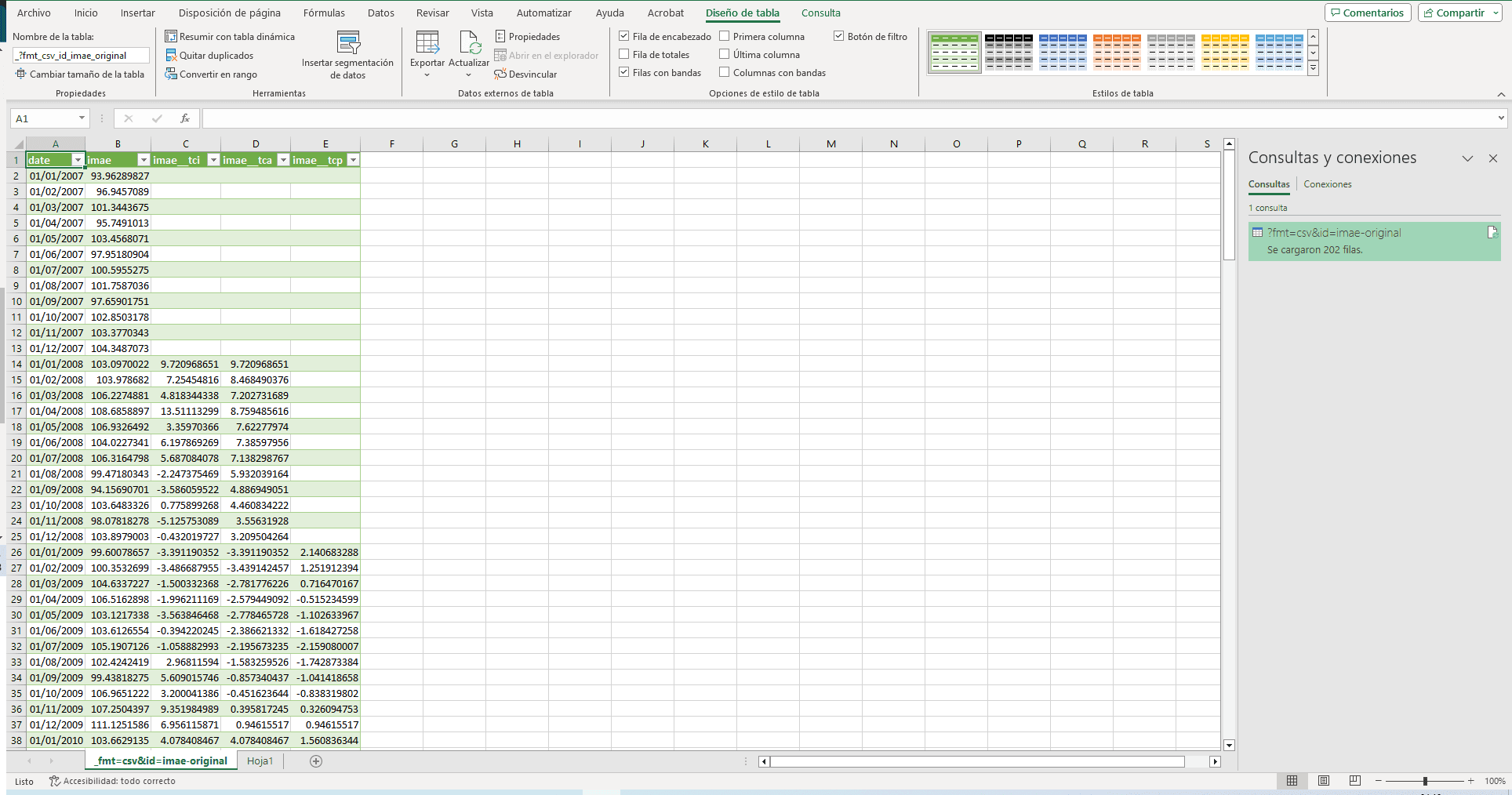
Cargar.
Cargar los datos en Power BI
El procedimiento es prácticamente el mismo que en Excel, pero en Power BI Desktop.