El sitio para creadores
¿Cómo hacerse creador de contenido?
Hacerse creador de contenido en la plataforma es muy sencillo. Solo tienes que seguir estos pasos:
- Entra en la web de la plataforma y abre el panel de usuario.
- Haz click en el botón "Hacerme creador de contenido" (ubicado en la parte inferior del panel).
- Leer detenida y atentamente los términos y condiciones que se te presentarán.
- Si estás de acuerdo con los términos y condiciones, haz click en el botón "Aceptar".
- ¡Listo! Ya eres creador de contenido. Ahora el botón "Hacerme creador de contenido" se habrá convertido en "Ir al sitio para creadores".
Acceso al sitio para creadores
Una vez te hayas hecho creador de contenido, podrás acceder al sitio para creadores. Para ello, sigue estos pasos:
- Entra en la web de la plataforma y abre el panel de usuario.
- Haz click en el botón "Ir al sitio para creadores" (ubicado en la parte inferior del panel).
- Se te redirigirá a la página principal del sitio para creadores.
- Tendrás que iniciar sesión con tu usuario y contraseña, la misma que utilizas en la web principal de la plataforma. Mira la nota más abajo para más información.
- ¡Listo! Ya estás en el sitio para creadores.
Sobre el manejo de sesión y contraseña
A pesar de que puedes utilizar el mismo usuario y contraseña que en la web de la plataforma, esta aplicación maneja su propia sesión. Esto significa que a pesar de que te hayas logueado en la web principal, tendrás que hacerlo de nuevo en esta aplicación para entrar. Además, la sesión de esta aplicación no se cerrará si cierras la sesión en la web principal, y viceversa.
Primeros pasos en el sitio para creadores
La página principal del sitio para creadores ofrece tres grupos de opciones principales:
- La barra de usuario, que se encuentra en la parte superior derecha de la pantalla. En ella se encuentran las opciones para cerrar sesión, cambiar la contraseña, ir a la web principal y un botón para activar/desactivar el modo oscuro.
- En el siguiente el usuario tiene acceso a ver y modificar su perfil de creador.
- En el último grupo de opciones el usuario puede ver y modificar su contenido.
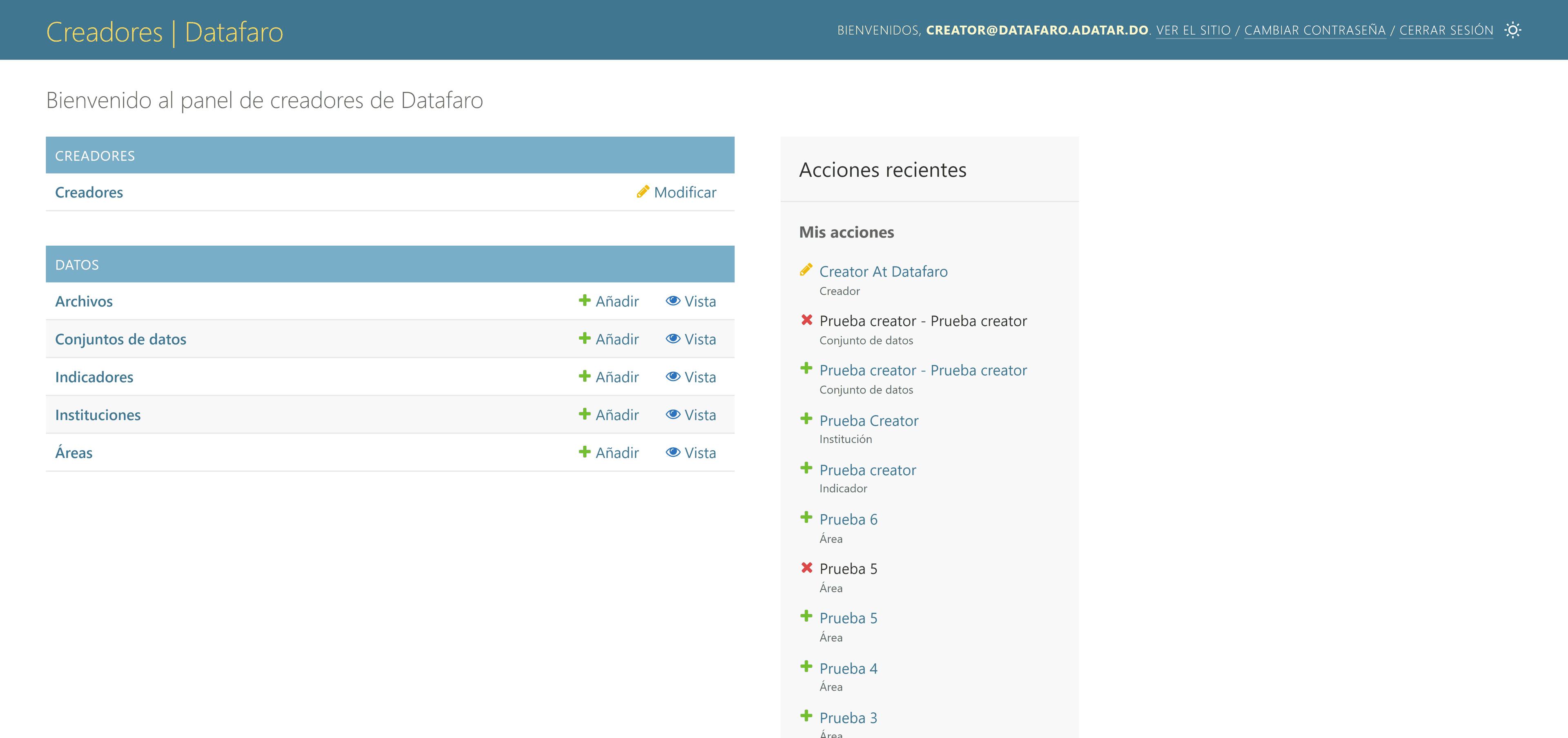
En las siguientes secciones se explicará cómo utilizar cada una de estas opciones.
Funcionamiento del sitio para creadores
- El menú de navegación: A la izquierda de la pantalla se encuentra el menú de navegación. Este menú permite al usuario acceder a las distintas secciones del sitio para creadores y está presente en todas las páginas de la aplicación. El mismo se puede ocultar o mostrar haciendo click en el botón con el icono de dos flechas (<< o >>) que se encuentra en el extremo centro izquierdo de la pantalla.
- Listar el contenido: Al hacer click en cualquiera de las secciones del menú de navegación, se mostrará una lista con el contenido disponible en dicha sección. En esta lista se mostrará información relevante sobre el contenido, como su título, fechas, estado, etc. Además, se agregó una columna para indicar cuando el contenido pertenece al creador que está logueado.
- Ver/Modificar el contenido: Al hacer click en un elemento de la lista de contenido, se mostrará una página con información detallada sobre el contenido. En esta página se podrán ver y modificar los datos del contenido dependiendo de la relación que el creador tenga con el mismo. Si el contenido pertenece al creador, podrá modificar todos los datos del mismo. Si el contenido no pertenece al creador, solo podrá ver algunos datos del mismo. En todas las pantallas de lista de contenido, se ha agregado una columna para indicar cuando el contenido pertenece al creador que está logueado, de esta forma el creador puede identificar rápidamente su contenido.
- Agregar nuevo contenido: En todas las secciones del menú de navegación ^[excepto en la sección "Creadores"] e incluso en la página principal, se encuentra un botón para agregar nuevo contenido. Aunque su ubicación puede variar, su aspecto es siempre el mismo: un botón con un ícono de "+" y el texto "Añadir *" ^[donde * (opcional) es el tipo de contenido que se puede agregar y varía dependiendo de la sección en la que se encuentre el usuario]. Al hacer click en este botón, se abrirá un formulario para agregar nuevo contenido.
- Eliminar contenido: En todas las páginas de detalle de contenido, se encuentra un botón para eliminar el contenido. Este botón se encuentra en la parte inferior derecha de la página. Al hacer click en este botón, se abrirá un modal para confirmar la eliminación del contenido. Si el usuario confirma la eliminación, el contenido será eliminado de la plataforma. Algunos contenidos no podrán ser eliminados, dependiendo del uso que se le esté dando en la plataforma.
- Buscar contenido: En todas las secciones del menú de navegación, se encuentra un campo de búsqueda. Este campo permite al usuario buscar contenido en el sitio para creadores. Al escribir en el campo de búsqueda, se mostrarán los resultados que coincidan con la búsqueda. Los resultados se mostrarán en la lista de contenido de la sección en la que se encuentre el usuario.
- Filtrar contenido: En algunas secciones del menú de navegación, se encuentran filtros para el contenido. Estos filtros permiten al usuario filtrar el contenido que se muestra en la lista de contenido. Los filtros pueden variar dependiendo de la sección en la que se encuentre el usuario. Pero, siempre están ubicados en el lateral derecho de la pantalla.
- Ordenar contenido: En todas las secciones del menú de navegación, se puede hacer click en los encabezados de la lista de contenido para ordenar el contenido. Al hacer click en un encabezado, el contenido se ordenará de acuerdo a ese encabezado. Si el contenido ya está ordenado de acuerdo a ese encabezado, se invertirá el orden.